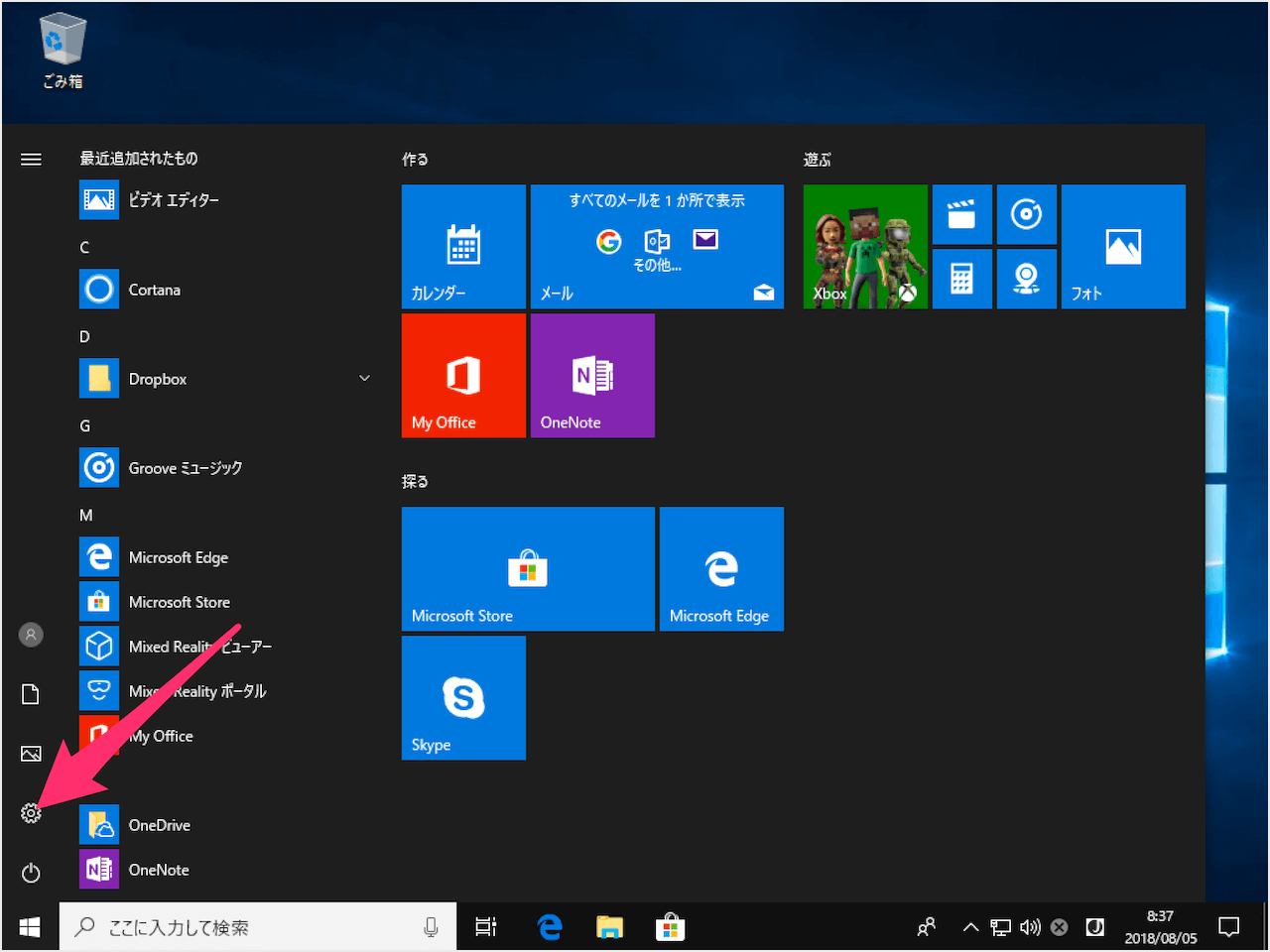
Windows 10 デスクトップ上のテキスト 文字 サイズを変更する Pc設定のカルマ
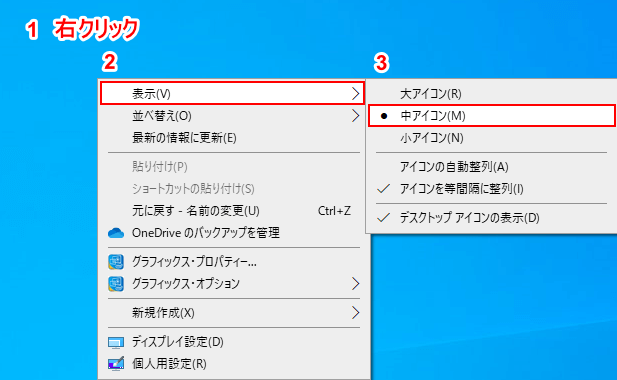
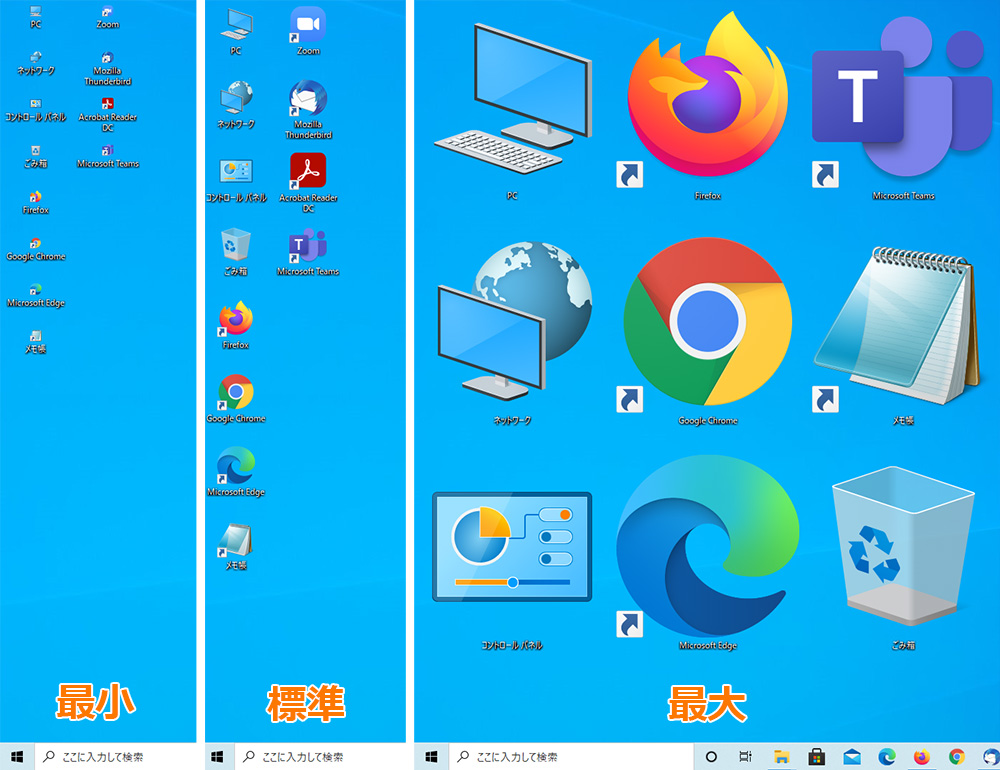
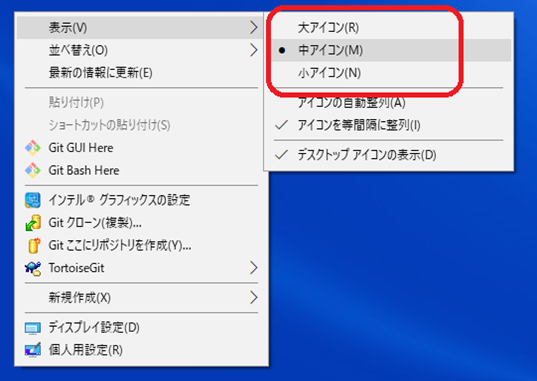
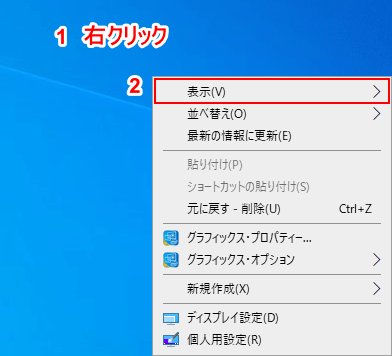
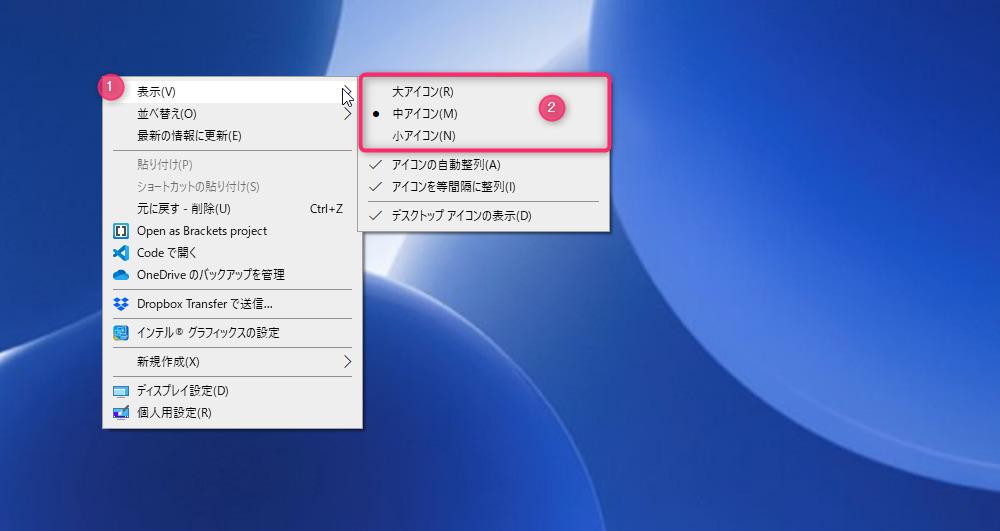
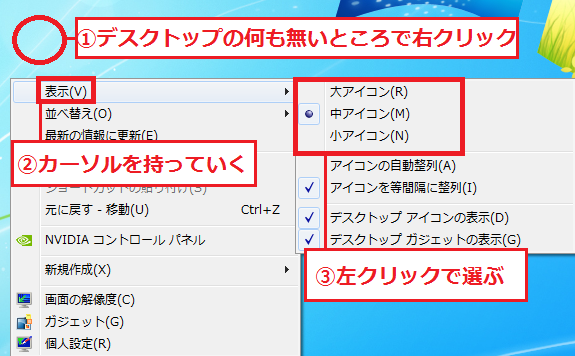
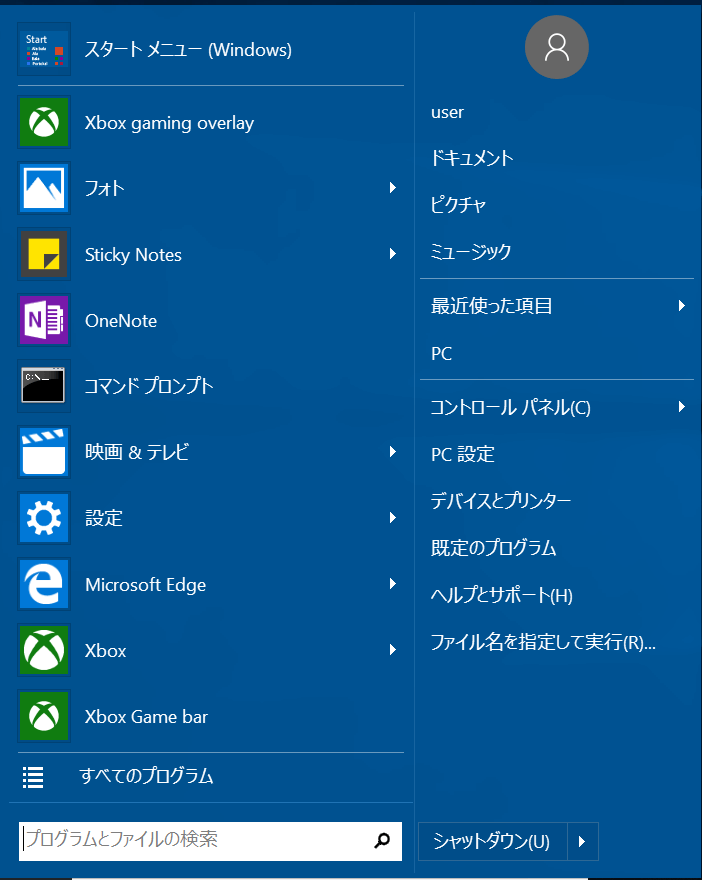
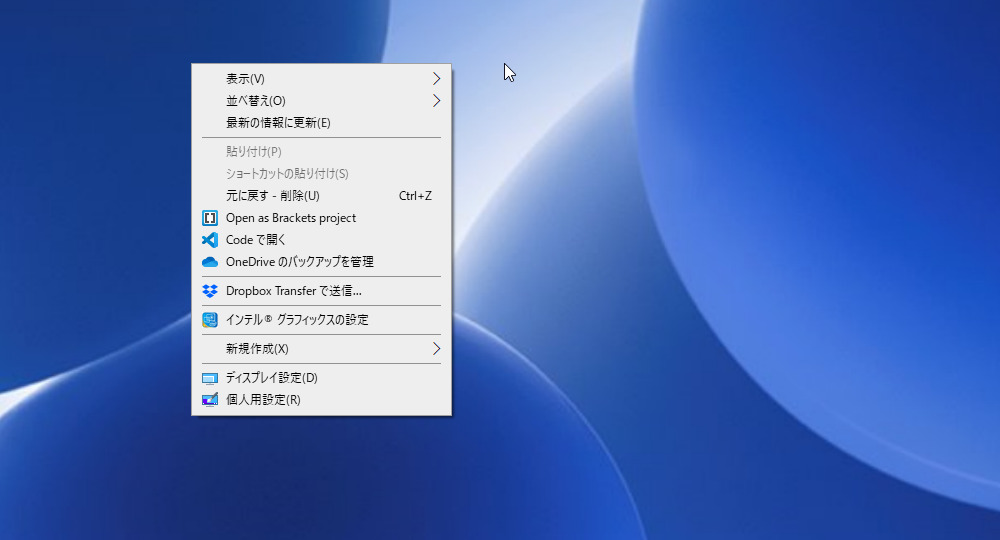
プログラムアイコンの表示サイズを変更する場合、以下の操作を実行してください。 1 「スタート」ボタンを右クリックします。 2 表示されたメニューより「プロパティ(R)」をクリックします。Windowsでデスクトップ アイコンのサイズを変更する Windows 10 デスクトップ アイコンのサイズを変更するには、デスクトップを右クリック (または長押し) し、 表示 をポイントして、 大きいアイコン 、 中 アイコン 、または 小さい アイコン を選択します。 RSS フィードを購読する ヘ
Windows デスクトップ アイコン サイズ 変わる
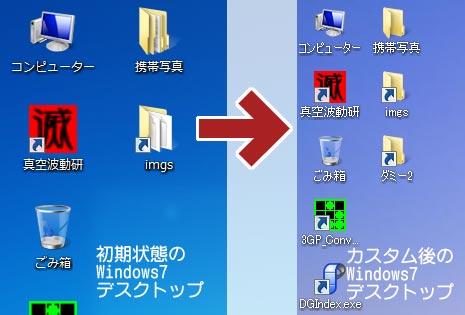
Windows デスクトップ アイコン サイズ 変わる-出てきたメニュー内にある 「表示」 からアイコンのサイズを選択してください。 ※この手順は、Windows10での方法です。 今後のWindows更新により画面表示などが変更になる場合もありま Windows 7 でデスクトップ アイコンのサイズを巨大にしたり縮小したりします。 デスクトップ アイコンのサイズを変更する二つの方法を紹介します。 目次 デスクトップのメ
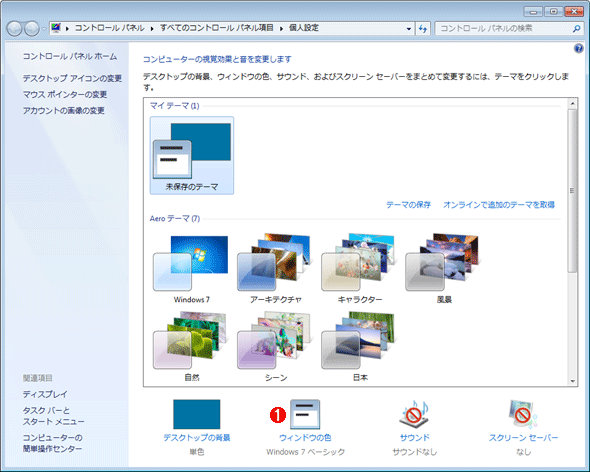
Windows 7 8 8 1のウィンドウ枠の幅を調整する Tech Tips It
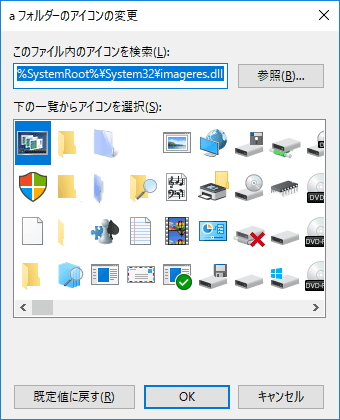
カスタム dpi 設定画面が表示されるので、標準サイズに対してこの割合で大きさを変えるの をクリックして割合を選択するか、ルーラーをドラッグしてサイズを指定します。 参考 標準サイズに 操作手順:デスクトップアイコンのサイズを変更する デスクトップ上で右クリック ↓ ショートカットメニューから 表示−小アイコンを選択 Vistaのときは、デスクトップ上で右ク1 「フォルダ」アイコンの画像を変更したいフォルダを右クリックします。 2 表示されたメニューの「プロパティ (R)」をクリックします。 3 以下の画面が表示されましたら、「カスタマイズ」タ
操作方法 アイコンの大きさを変更する方法 デスクトップ上の何もないところで右クリックし、 表示をクリックします。 大アイコン、 中アイコン、または 小アイコンのいずれかをクリックし 「タスクバーとスタートメニューのプロパティ」画面の「スタートメニュー」タブが表示されます。 カスタマイズ ボタンをクリックします。 (図4) 「スタートメニューのカデスクトップオブジェクトを全体的に拡大したい場合には、 「Windows 7でデスクトップの表示を全体的に変更する方法」 を利用しますが、デスクトップ全体ではなく、配置してあるショートカッ
Windows デスクトップ アイコン サイズ 変わるのギャラリー
各画像をクリックすると、ダウンロードまたは拡大表示できます
 Windows7 でアイコンの表示がおかしくなった場合の解決方法 | 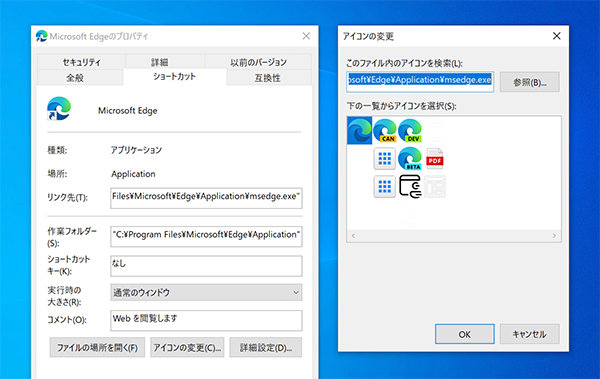 Windows7 でアイコンの表示がおかしくなった場合の解決方法 | 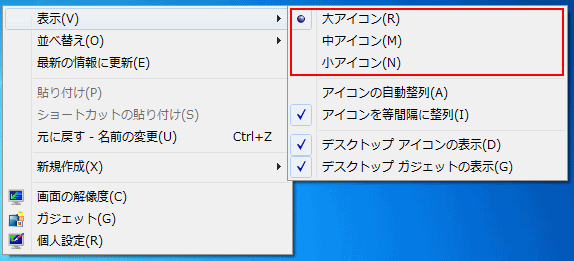 Windows7 でアイコンの表示がおかしくなった場合の解決方法 |
 Windows7 でアイコンの表示がおかしくなった場合の解決方法 |  Windows7 でアイコンの表示がおかしくなった場合の解決方法 | 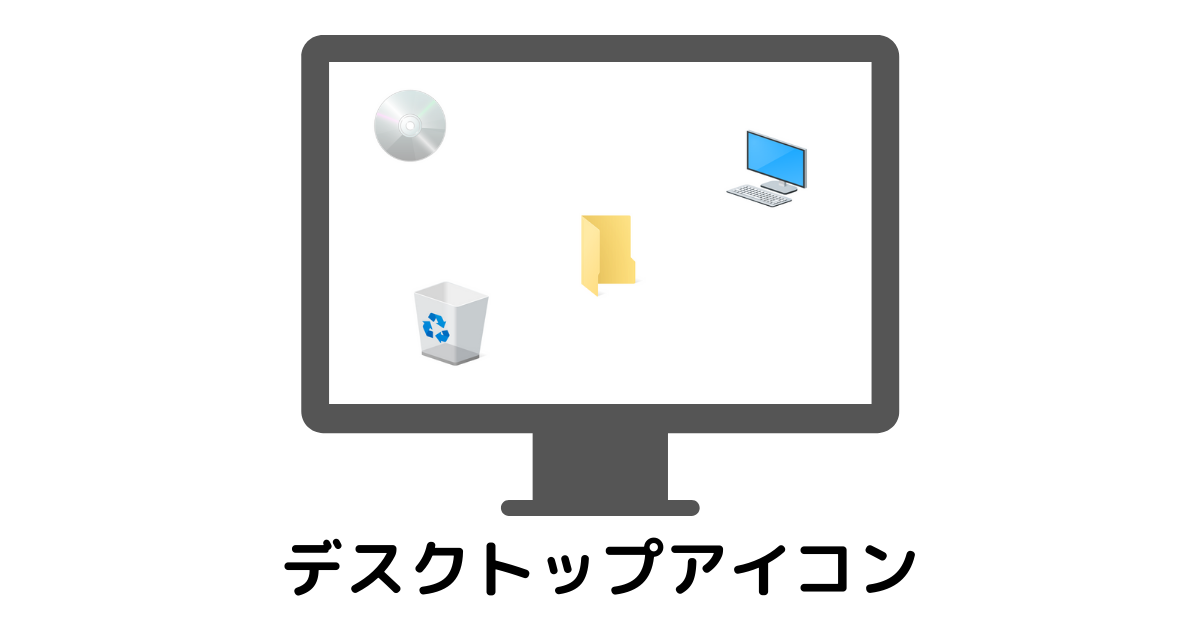 Windows7 でアイコンの表示がおかしくなった場合の解決方法 |
 Windows7 でアイコンの表示がおかしくなった場合の解決方法 |  Windows7 でアイコンの表示がおかしくなった場合の解決方法 | 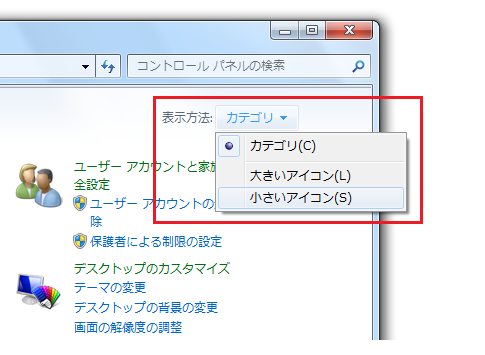 Windows7 でアイコンの表示がおかしくなった場合の解決方法 |
 Windows7 でアイコンの表示がおかしくなった場合の解決方法 |  Windows7 でアイコンの表示がおかしくなった場合の解決方法 |  Windows7 でアイコンの表示がおかしくなった場合の解決方法 |
 Windows7 でアイコンの表示がおかしくなった場合の解決方法 |  Windows7 でアイコンの表示がおかしくなった場合の解決方法 | 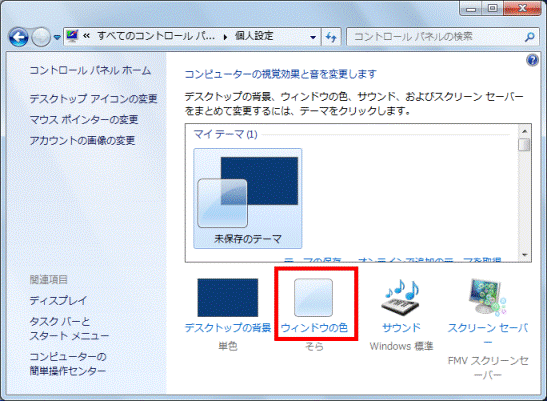 Windows7 でアイコンの表示がおかしくなった場合の解決方法 |
 Windows7 でアイコンの表示がおかしくなった場合の解決方法 |  Windows7 でアイコンの表示がおかしくなった場合の解決方法 |  Windows7 でアイコンの表示がおかしくなった場合の解決方法 |
 Windows7 でアイコンの表示がおかしくなった場合の解決方法 | 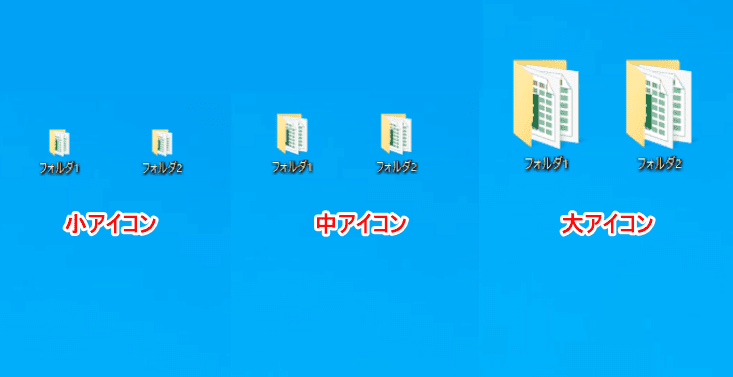 Windows7 でアイコンの表示がおかしくなった場合の解決方法 | 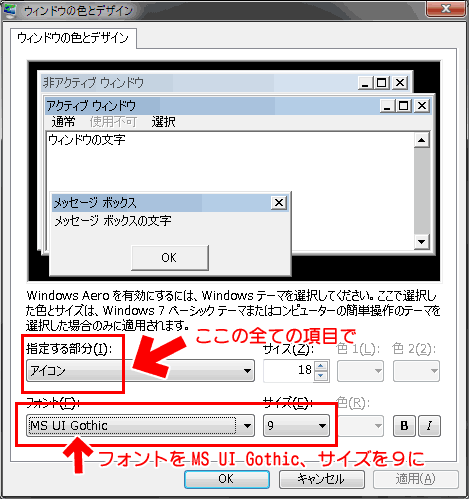 Windows7 でアイコンの表示がおかしくなった場合の解決方法 |
 Windows7 でアイコンの表示がおかしくなった場合の解決方法 |  Windows7 でアイコンの表示がおかしくなった場合の解決方法 |  Windows7 でアイコンの表示がおかしくなった場合の解決方法 |
 Windows7 でアイコンの表示がおかしくなった場合の解決方法 |  Windows7 でアイコンの表示がおかしくなった場合の解決方法 | Windows7 でアイコンの表示がおかしくなった場合の解決方法 |
 Windows7 でアイコンの表示がおかしくなった場合の解決方法 | Windows7 でアイコンの表示がおかしくなった場合の解決方法 |  Windows7 でアイコンの表示がおかしくなった場合の解決方法 |
 Windows7 でアイコンの表示がおかしくなった場合の解決方法 | Windows7 でアイコンの表示がおかしくなった場合の解決方法 |  Windows7 でアイコンの表示がおかしくなった場合の解決方法 |
 Windows7 でアイコンの表示がおかしくなった場合の解決方法 |  Windows7 でアイコンの表示がおかしくなった場合の解決方法 |  Windows7 でアイコンの表示がおかしくなった場合の解決方法 |
  Windows7 でアイコンの表示がおかしくなった場合の解決方法 |  Windows7 でアイコンの表示がおかしくなった場合の解決方法 |
 Windows7 でアイコンの表示がおかしくなった場合の解決方法 |  Windows7 でアイコンの表示がおかしくなった場合の解決方法 |  Windows7 でアイコンの表示がおかしくなった場合の解決方法 |
 Windows7 でアイコンの表示がおかしくなった場合の解決方法 | 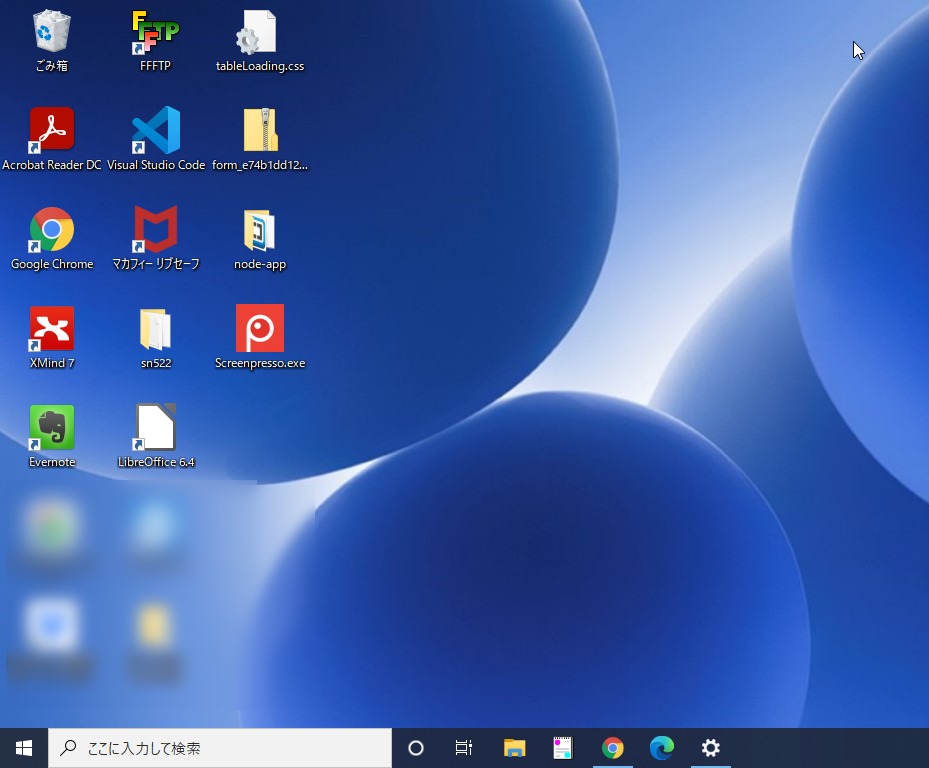 Windows7 でアイコンの表示がおかしくなった場合の解決方法 | 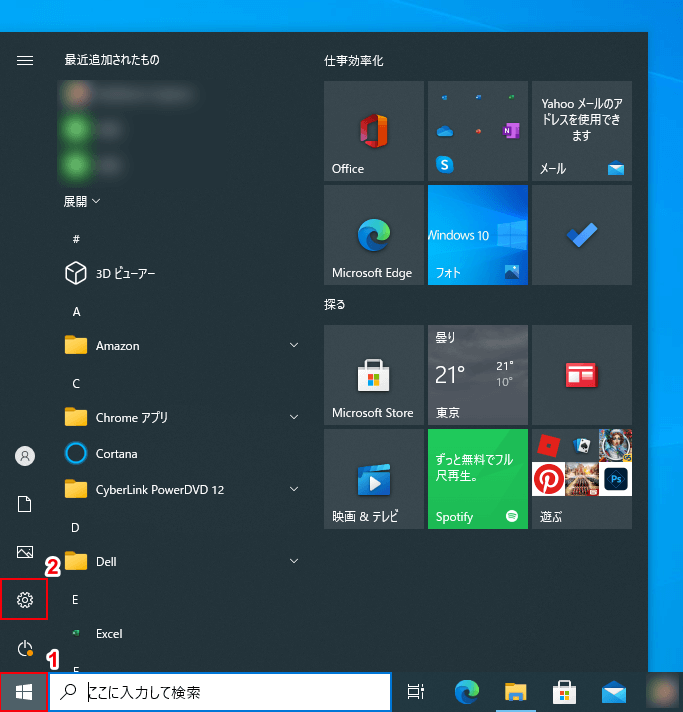 Windows7 でアイコンの表示がおかしくなった場合の解決方法 |
 Windows7 でアイコンの表示がおかしくなった場合の解決方法 |  Windows7 でアイコンの表示がおかしくなった場合の解決方法 |  Windows7 でアイコンの表示がおかしくなった場合の解決方法 |
 Windows7 でアイコンの表示がおかしくなった場合の解決方法 |  Windows7 でアイコンの表示がおかしくなった場合の解決方法 |  Windows7 でアイコンの表示がおかしくなった場合の解決方法 |
 Windows7 でアイコンの表示がおかしくなった場合の解決方法 |  Windows7 でアイコンの表示がおかしくなった場合の解決方法 | Windows7 でアイコンの表示がおかしくなった場合の解決方法 |
 Windows7 でアイコンの表示がおかしくなった場合の解決方法 |  Windows7 でアイコンの表示がおかしくなった場合の解決方法 |  Windows7 でアイコンの表示がおかしくなった場合の解決方法 |
 Windows7 でアイコンの表示がおかしくなった場合の解決方法 | Windows7 でアイコンの表示がおかしくなった場合の解決方法 |  Windows7 でアイコンの表示がおかしくなった場合の解決方法 |
 Windows7 でアイコンの表示がおかしくなった場合の解決方法 |  Windows7 でアイコンの表示がおかしくなった場合の解決方法 |  Windows7 でアイコンの表示がおかしくなった場合の解決方法 |
 Windows7 でアイコンの表示がおかしくなった場合の解決方法 |  Windows7 でアイコンの表示がおかしくなった場合の解決方法 |  Windows7 でアイコンの表示がおかしくなった場合の解決方法 |
 Windows7 でアイコンの表示がおかしくなった場合の解決方法 |  Windows7 でアイコンの表示がおかしくなった場合の解決方法 |  Windows7 でアイコンの表示がおかしくなった場合の解決方法 |
 Windows7 でアイコンの表示がおかしくなった場合の解決方法 |  Windows7 でアイコンの表示がおかしくなった場合の解決方法 |  Windows7 でアイコンの表示がおかしくなった場合の解決方法 |
 Windows7 でアイコンの表示がおかしくなった場合の解決方法 | 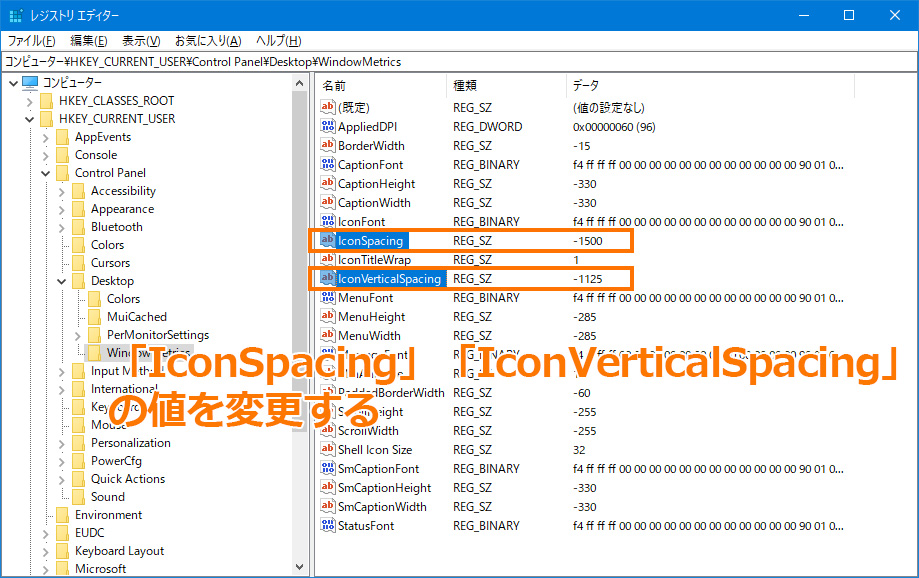 Windows7 でアイコンの表示がおかしくなった場合の解決方法 | 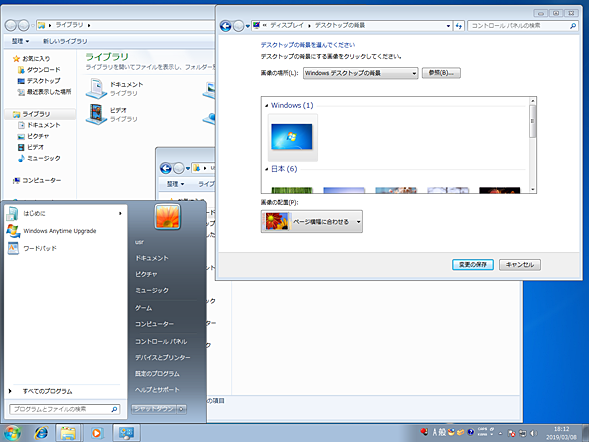 Windows7 でアイコンの表示がおかしくなった場合の解決方法 |
 Windows7 でアイコンの表示がおかしくなった場合の解決方法 |  Windows7 でアイコンの表示がおかしくなった場合の解決方法 | 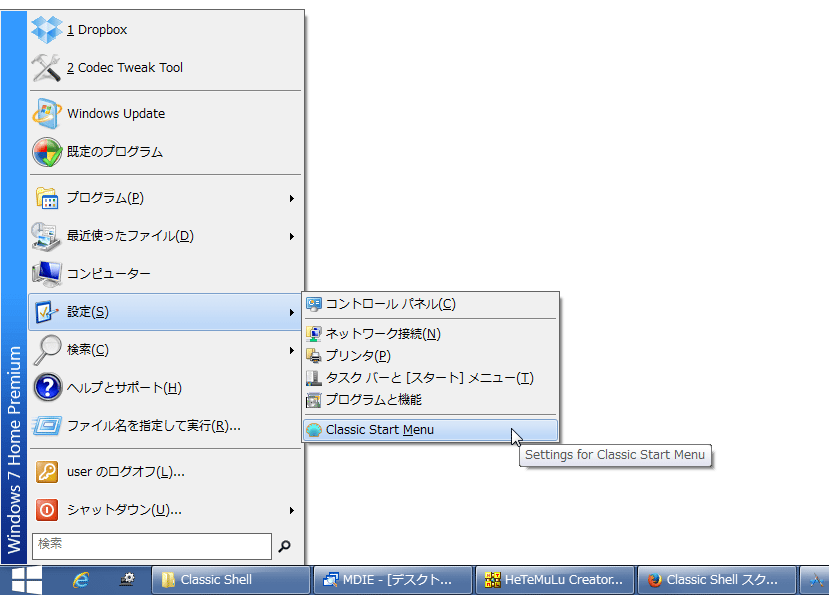 Windows7 でアイコンの表示がおかしくなった場合の解決方法 |
  Windows7 でアイコンの表示がおかしくなった場合の解決方法 | 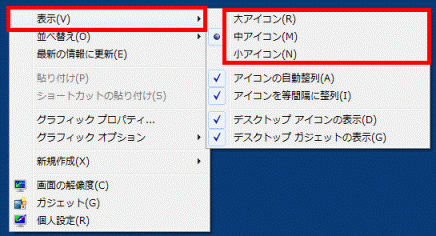 Windows7 でアイコンの表示がおかしくなった場合の解決方法 |
 Windows7 でアイコンの表示がおかしくなった場合の解決方法 | 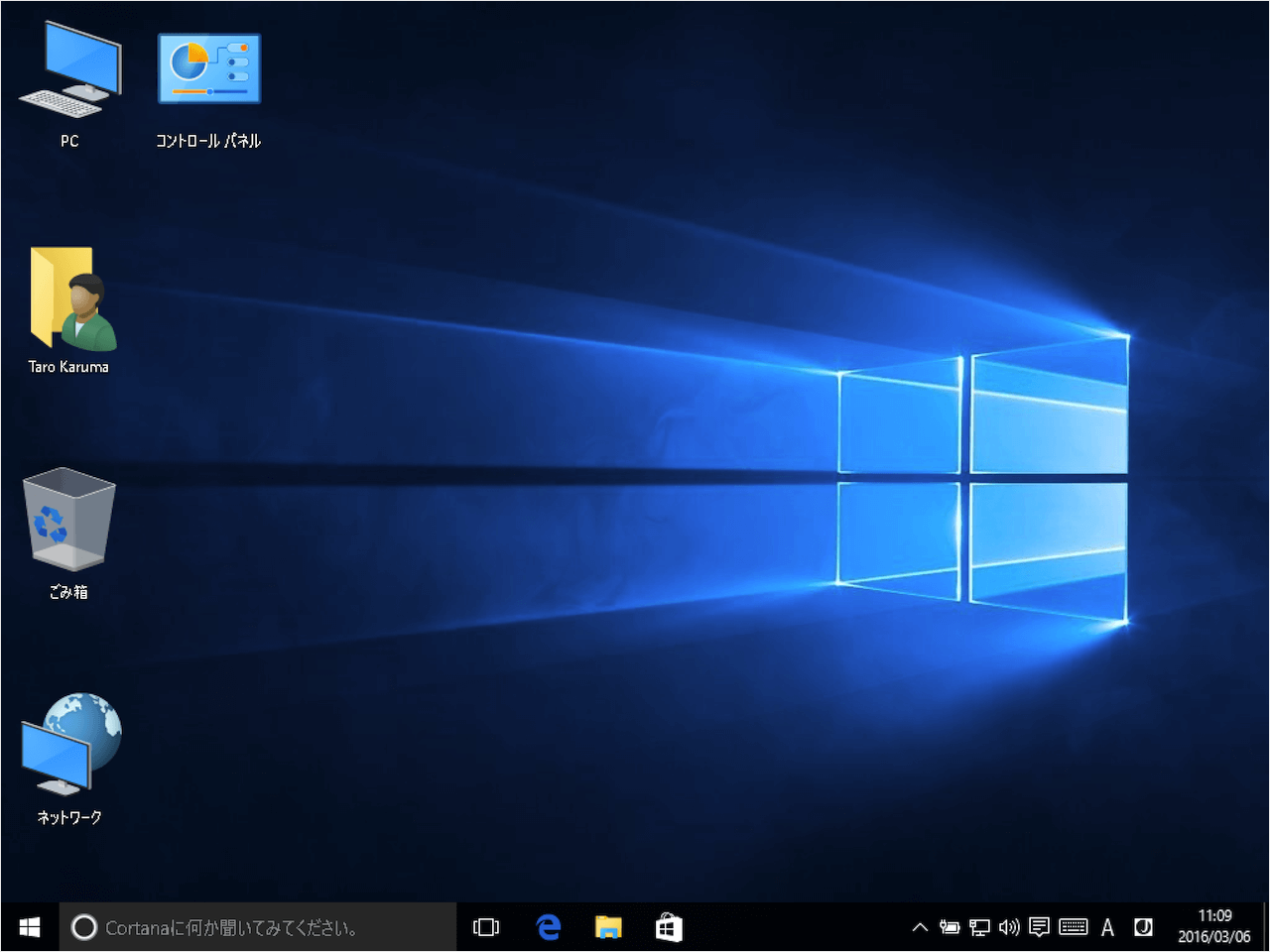 Windows7 でアイコンの表示がおかしくなった場合の解決方法 | Windows7 でアイコンの表示がおかしくなった場合の解決方法 |
 Windows7 でアイコンの表示がおかしくなった場合の解決方法 | Windows7 でアイコンの表示がおかしくなった場合の解決方法 |  Windows7 でアイコンの表示がおかしくなった場合の解決方法 |
 Windows7 でアイコンの表示がおかしくなった場合の解決方法 |  Windows7 でアイコンの表示がおかしくなった場合の解決方法 | 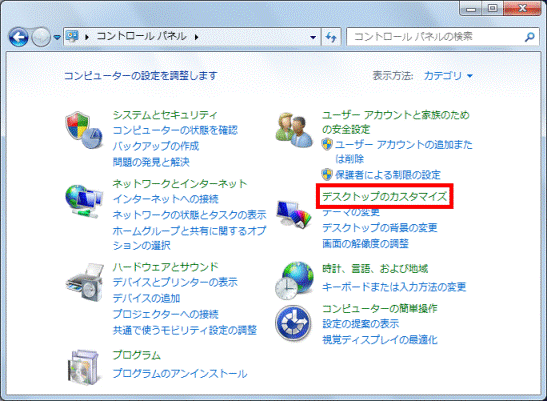 Windows7 でアイコンの表示がおかしくなった場合の解決方法 |
 Windows7 でアイコンの表示がおかしくなった場合の解決方法 | 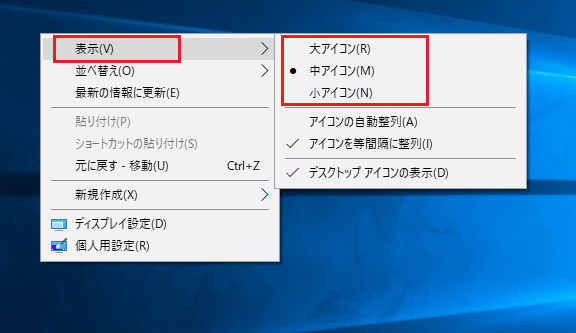 Windows7 でアイコンの表示がおかしくなった場合の解決方法 |  Windows7 でアイコンの表示がおかしくなった場合の解決方法 |
 Windows7 でアイコンの表示がおかしくなった場合の解決方法 | 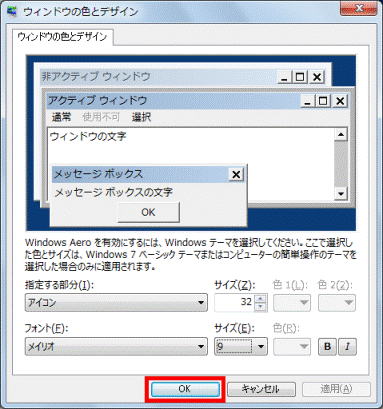 Windows7 でアイコンの表示がおかしくなった場合の解決方法 |  Windows7 でアイコンの表示がおかしくなった場合の解決方法 |
 Windows7 でアイコンの表示がおかしくなった場合の解決方法 | 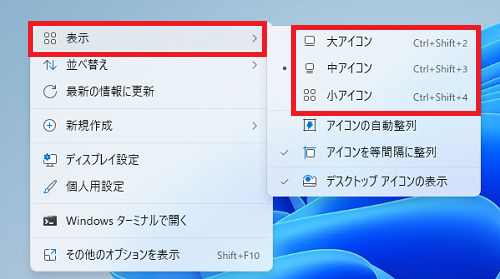 Windows7 でアイコンの表示がおかしくなった場合の解決方法 |  Windows7 でアイコンの表示がおかしくなった場合の解決方法 |
 Windows7 でアイコンの表示がおかしくなった場合の解決方法 |  Windows7 でアイコンの表示がおかしくなった場合の解決方法 |  Windows7 でアイコンの表示がおかしくなった場合の解決方法 |
 Windows7 でアイコンの表示がおかしくなった場合の解決方法 |  Windows7 でアイコンの表示がおかしくなった場合の解決方法 |
「デスクトップアイコンが大きすぎ」問題を解決 Windows Tips第37回では、デスクトップアイコンのサイズ変更と、元に戻す方法を紹介します。 Windows 10を使っていたら 表示 → アイコンサイズ を変更する このようにメニューが表示されるので メニューの「表示」からアイコン・サイズを選択しましょう(変更しましょう)。 大アイコン 中アイ
Incoming Term: windows アイコン サイズ 変更, windows 7 アイコン 大きさ, windows 10 アイコン サイズ 変更, アイコン サイズ 変更する windows 10, アイコン サイズ を変更する windows 10, win10 アイコン 変更 サイズ, windows アイコン 大きさ 変更, windows アイコン サイズ 作成, windows デスクトップ アイコン サイズ変更, windows デスクトップ アイコン サイズ 変わる, windows10 デスクトップ アイコン サイズ 変更, windows 10 アイコン サイズ,


0 件のコメント:
コメントを投稿