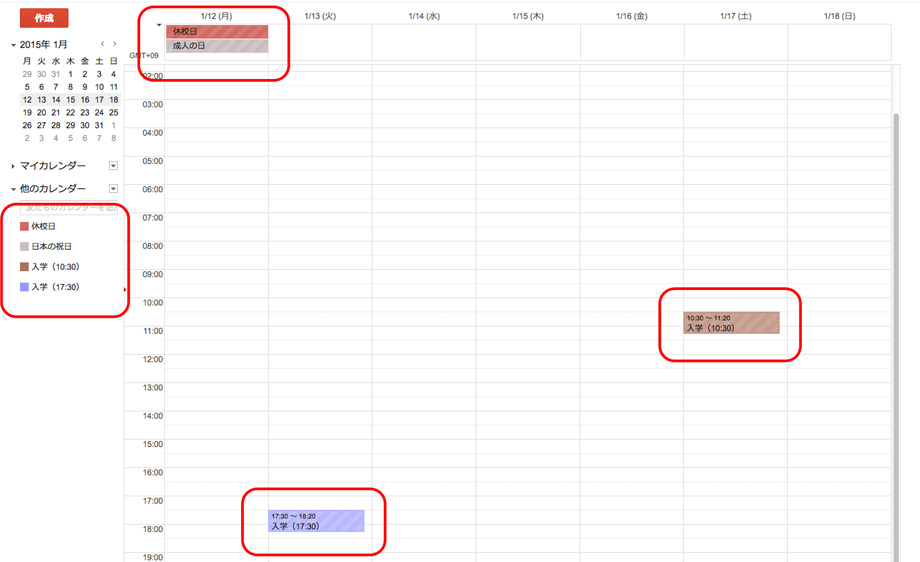
複数のサブカレンダーをひとつにまとめる方法
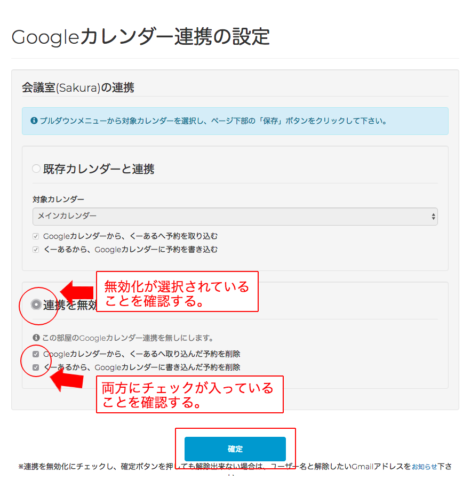
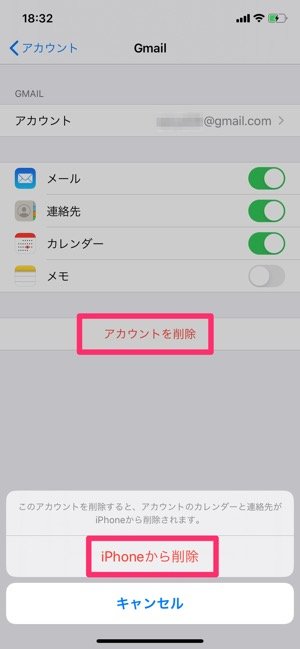
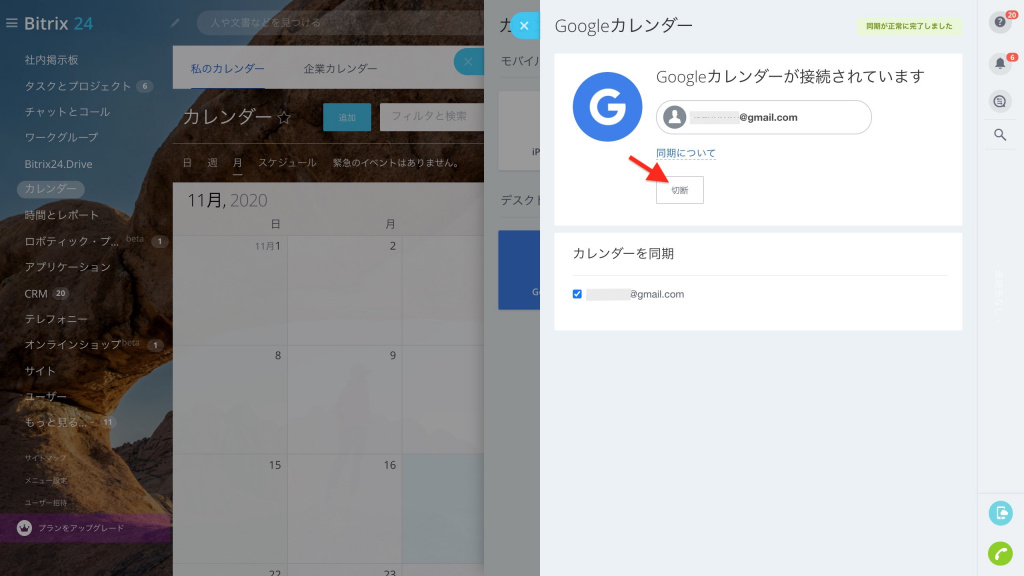
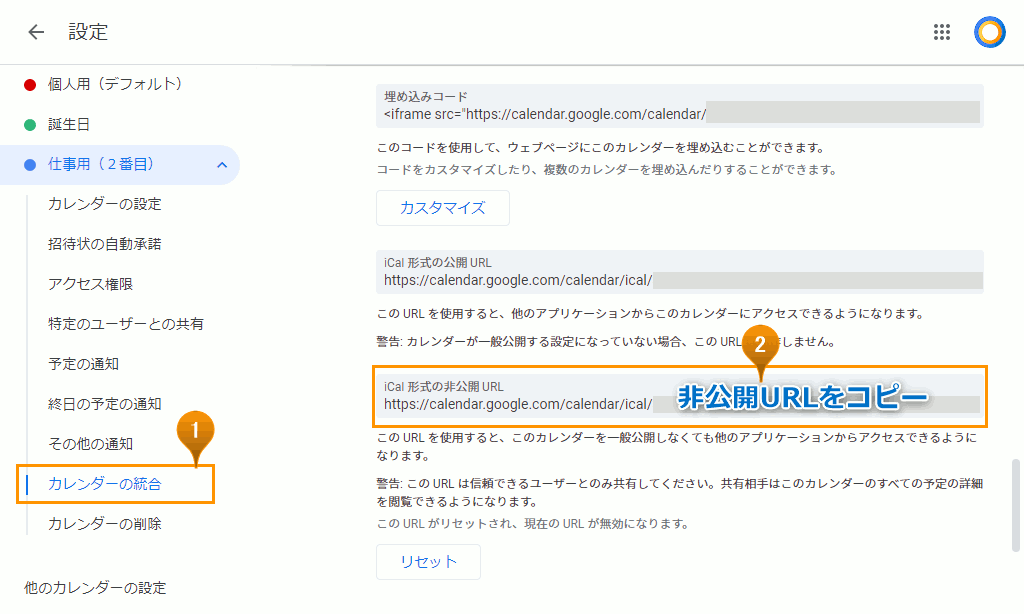
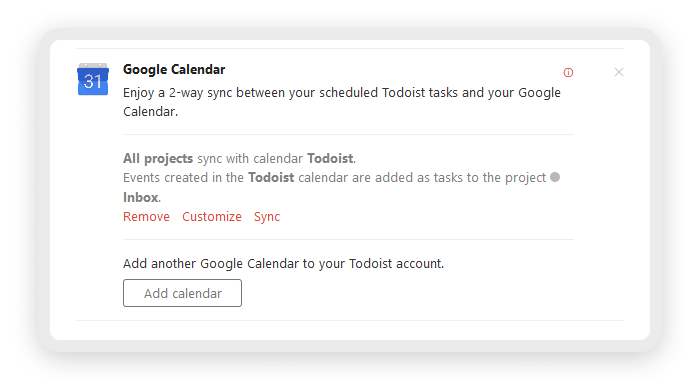
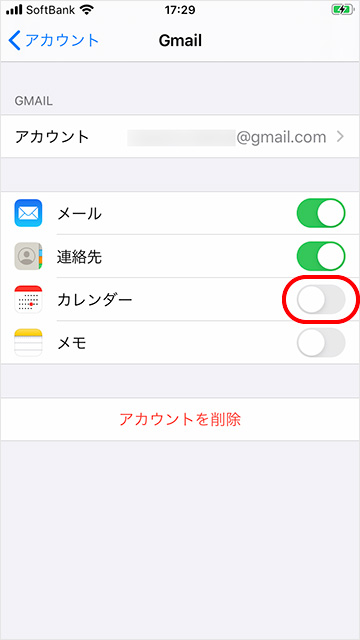
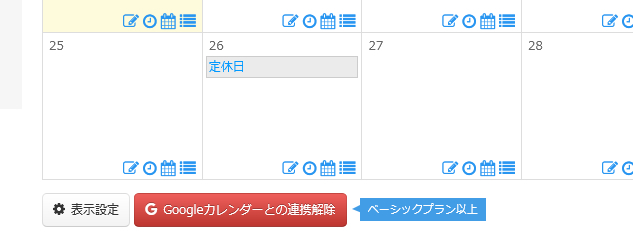
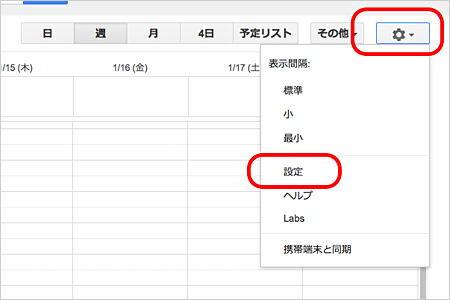
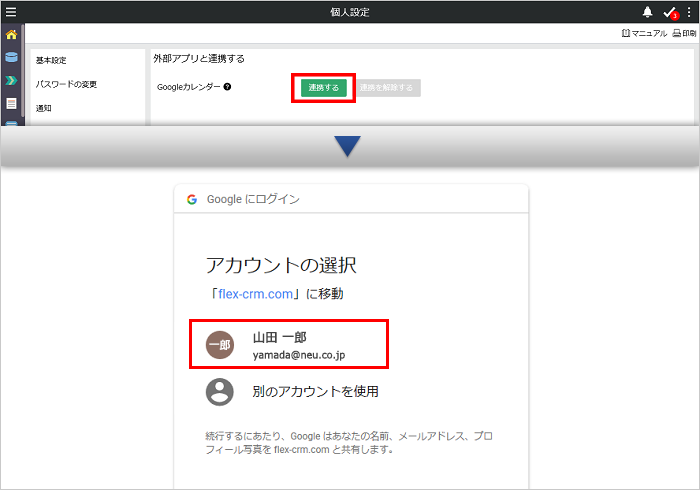
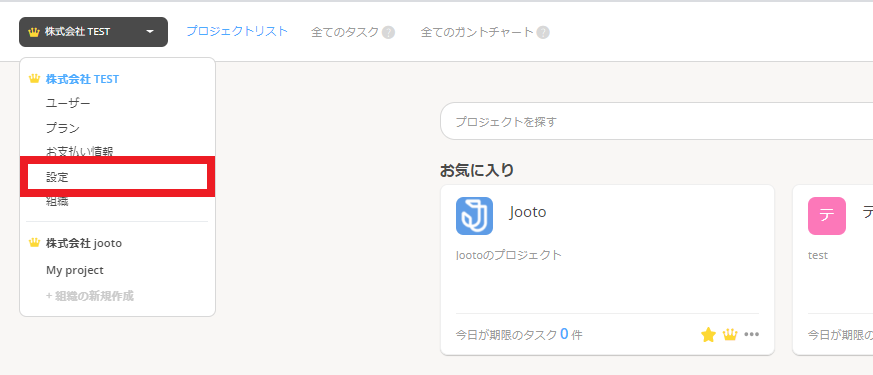
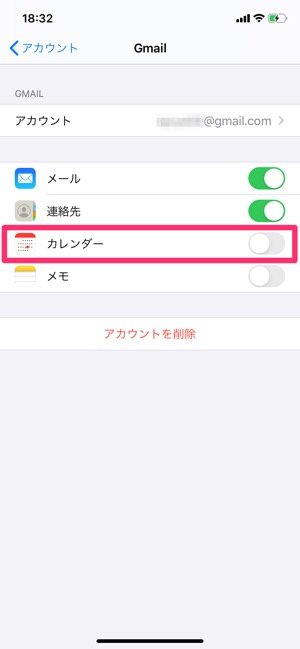
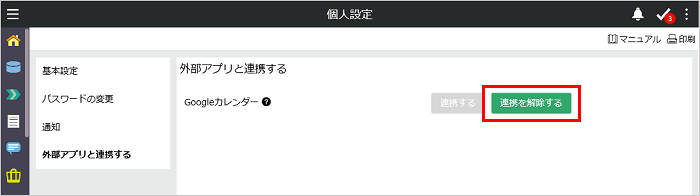
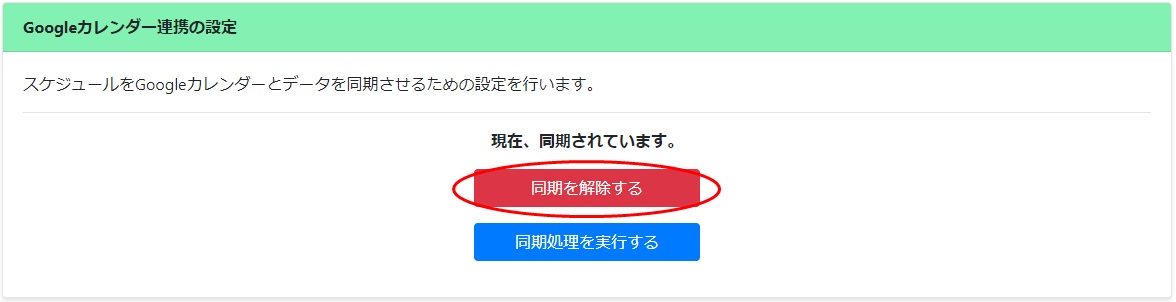
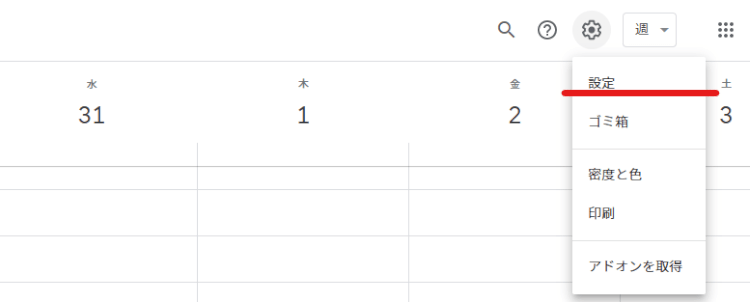
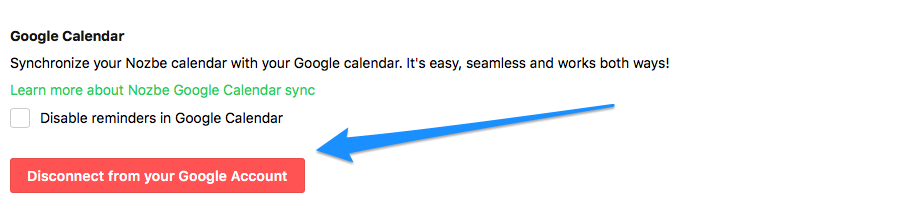
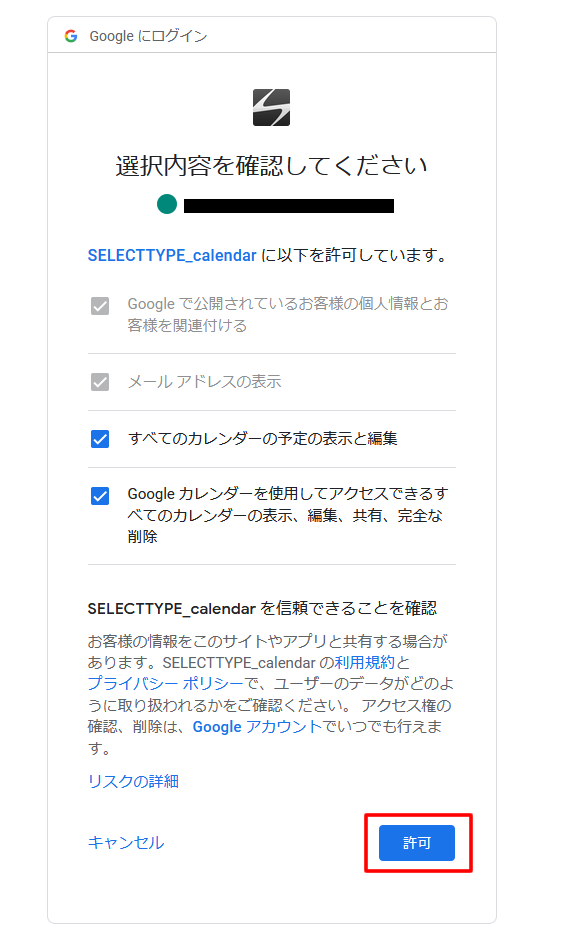
Googleカレンダーとの連携を解除 1. ログイン後、管理画面左上にある組織名のアイコンをクリックし、 設定 をクリックします。 2. 外部サービス連携よりGoogleカレンダーの設定を選択します。Google Calendar を検索して選択します。 「ホーム」タブから右上の「Settings(設定)」をクリックします。 「設定」をクリックします。 連携を解除するカレンダーの下の「カレンダーの連携を解除する」をクリックします。 「はい」をクリックして確定します。
Google カレンダー 連携 解除
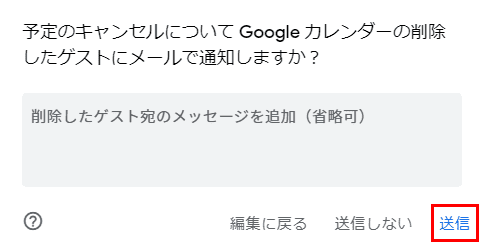
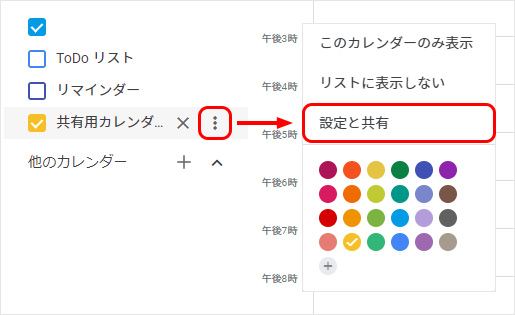
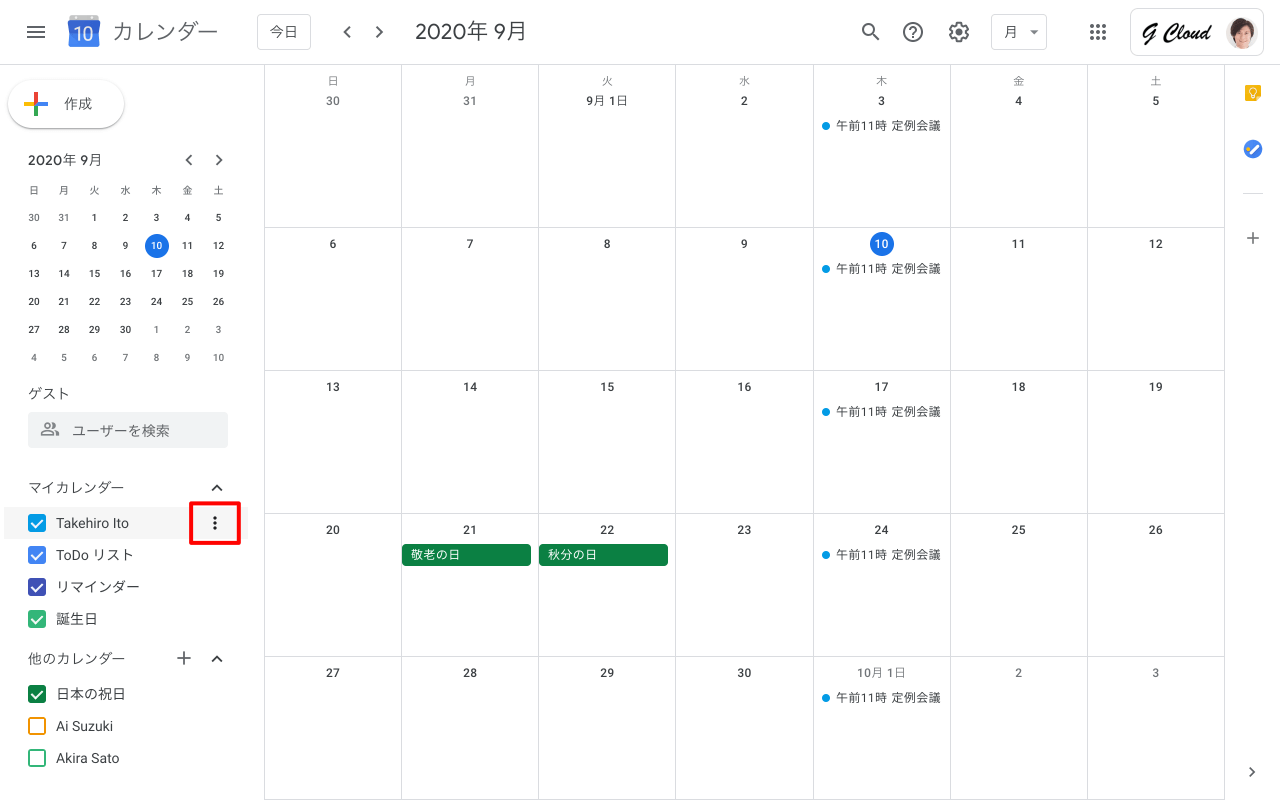
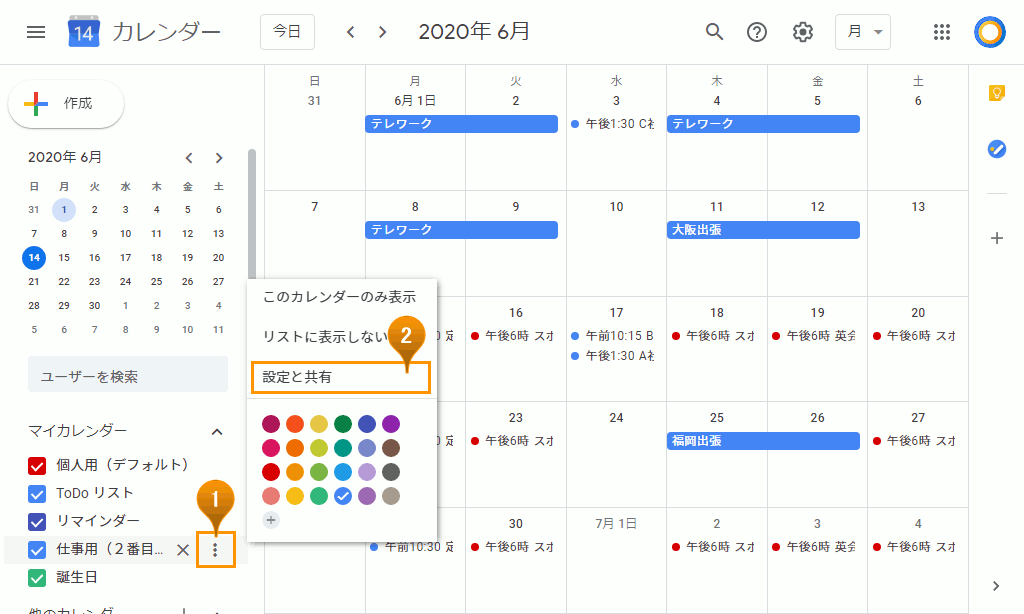
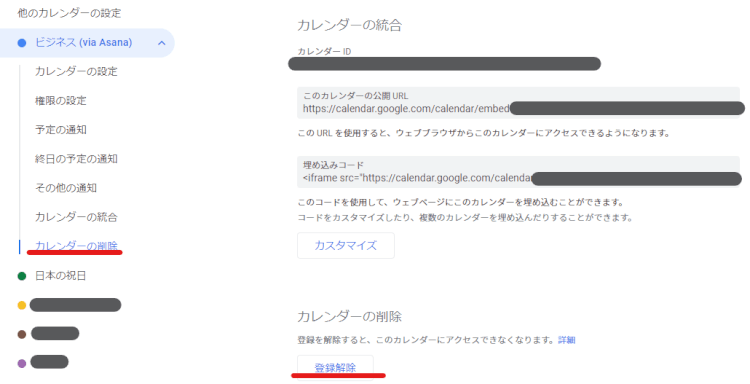
Google カレンダー 連携 解除-パソコンで Google カレンダーを開きます。 右上の設定アイコン 設定 の順にクリックします。 ページ左側で、削除するカレンダーを選択します。 カレンダーの削除 をクリックします。 登録解除 をクリックします。Google カレンダーの連携機能を解除するにはどうすればいいですか? Google カレンダー連携機能を削除する方法は、こちらの記事をご参照ください。 Outlookカレンダーの連携機能を解除するにはどうすればいいですか? カレンダー タブを開きます。
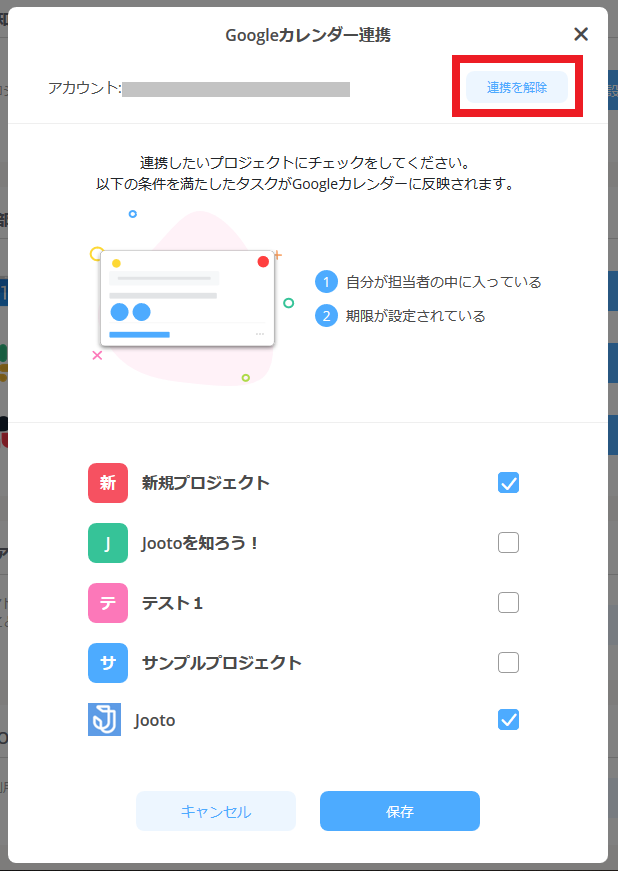
Googleカレンダーとの連携 タスク プロジェクト管理ツールjooto ジョートー
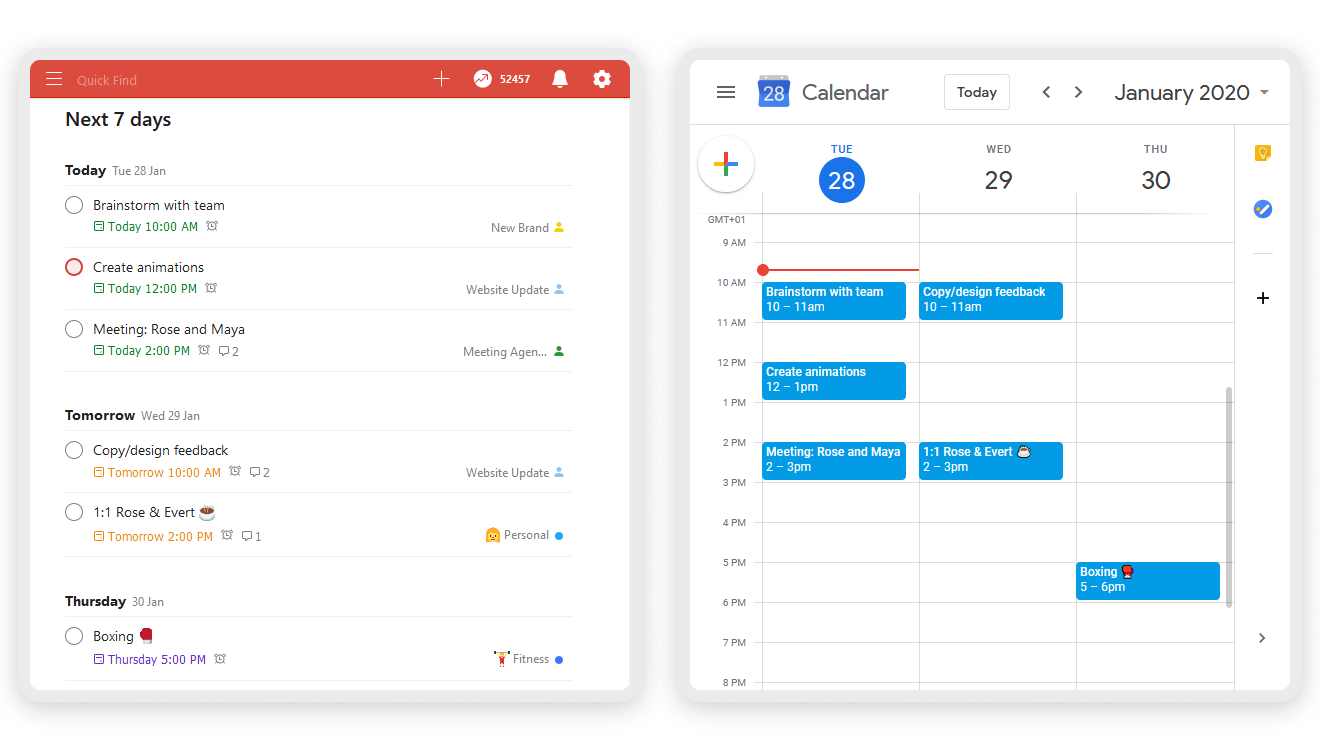
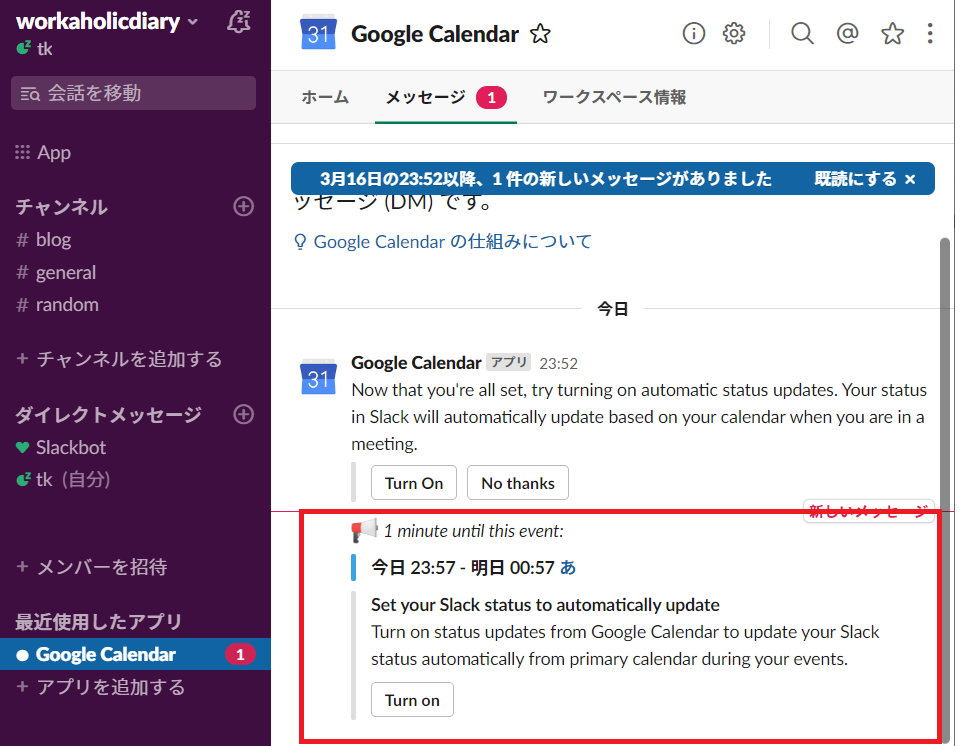
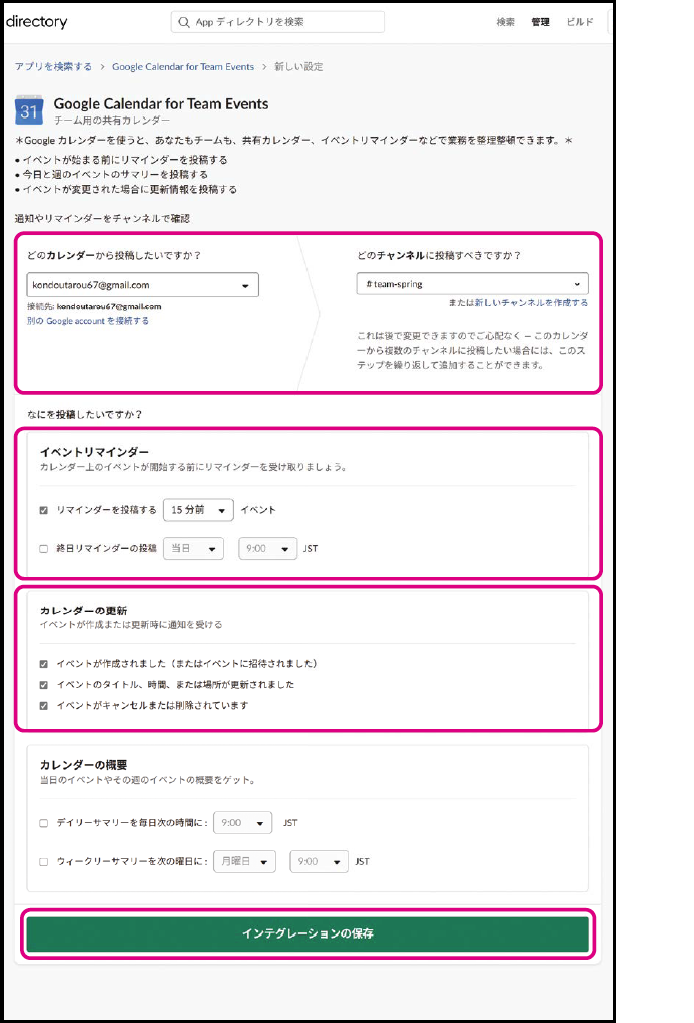
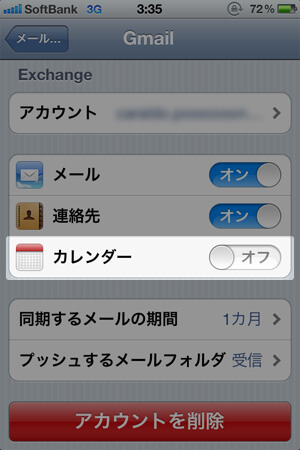
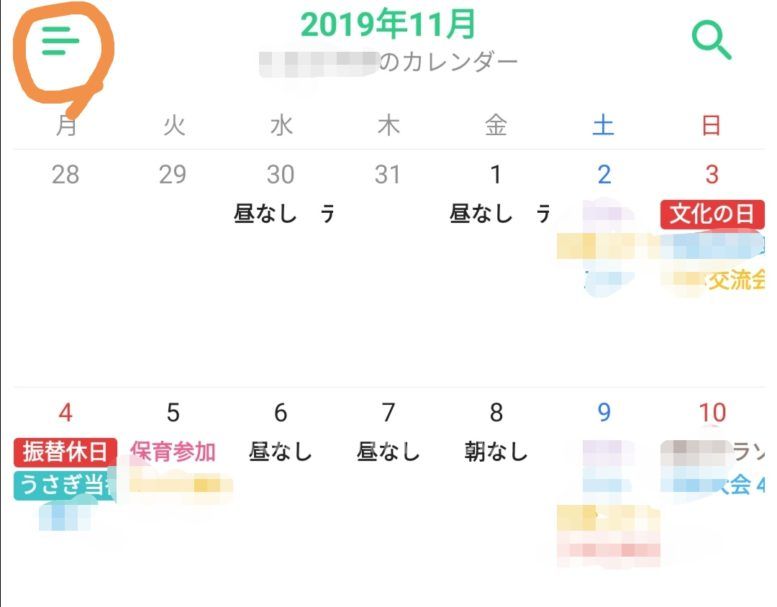
注意 追加の共有カレンダーをワークスペースに連携させるには、Slack で通知を受け取りたいカレンダーごとに上記の手順を繰り返します。 Slack で Google Calendar for Team Events を使用する 共有された Google Calendar を Slack に接続すると、指定したチャンネルで以下の更新情報を受け取るよカレンダー画面右上の (メニュー)をタップし、アプリ基本設定をタップします。 「表示」の表示するカレンダーを選ぶをタップします。 カレンダーの一覧に「Googleカレンダー」が表示されていることを確認します。これまで Google カレンダーだけ、Asana だけを単体で利用していた方も、ぜひ合わせて使ってみてください。 Asana と Google カレンダーはどう連携されるか まず、Asana と Google カレンダーを連携すると、どのようなことができるのかを解説していきます。
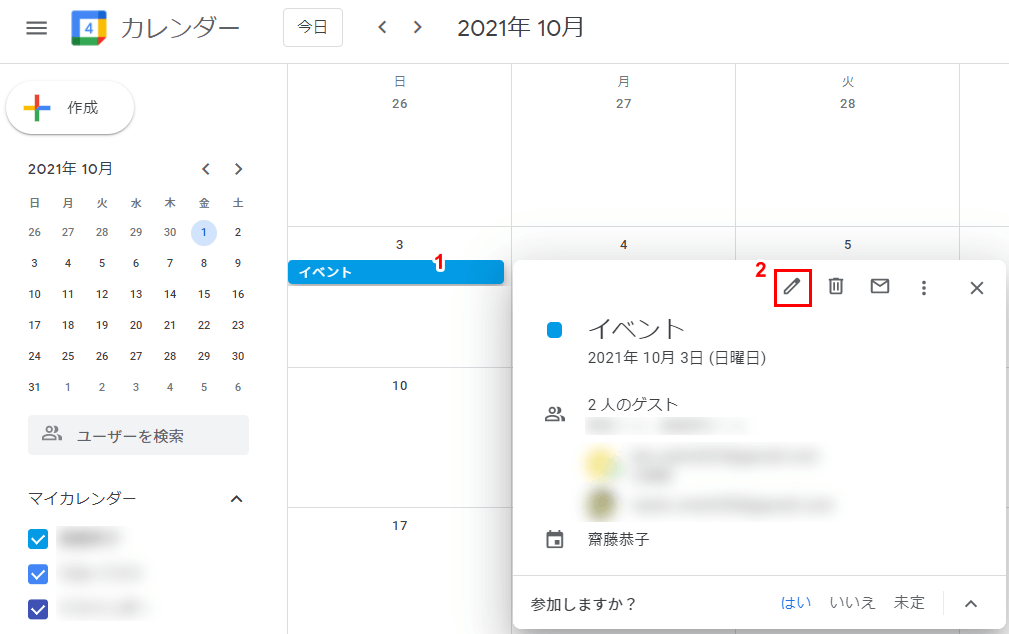
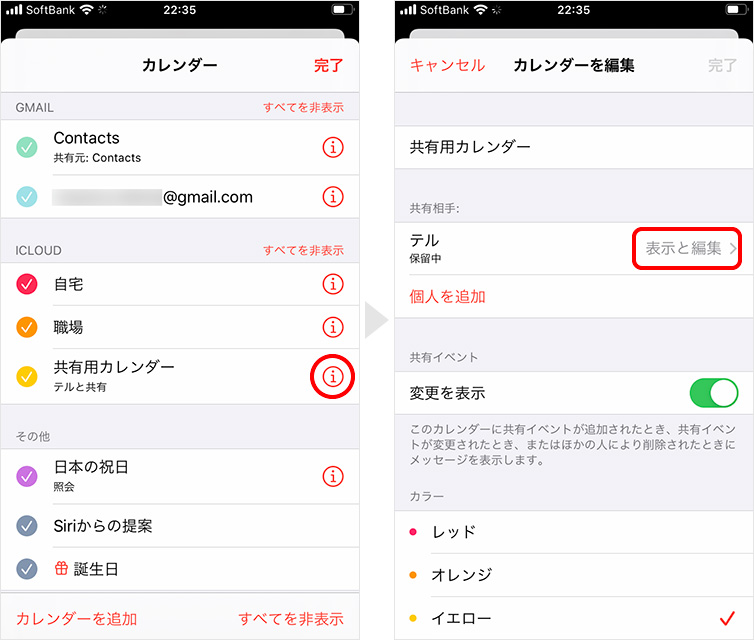
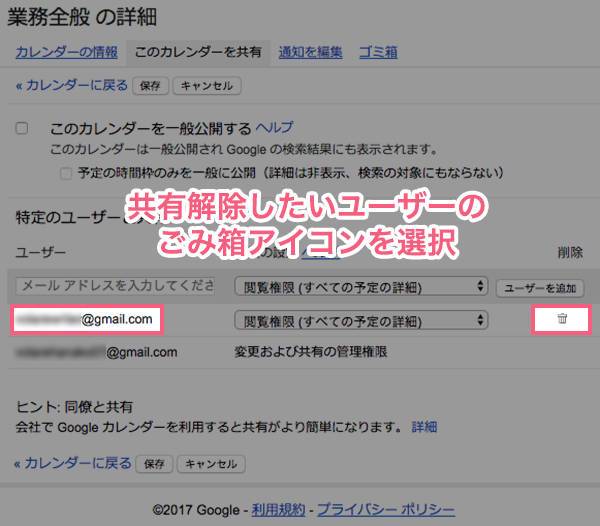
ページ左側に マイカレンダー セクションが表示されます。展開する場合は、下矢印 をクリックします。; カレンダー統合をオフ/オンにする 1 Zoomウェブポータルにログインして、マイミーティング設定に移動します。 2 カレンダー統合設定をオフに切り替えます(グレー)。これにより、統合カレンダーは保持されますが、統合は無効となります。 3 Google カレンダーの共有を解除する方法 iPhoneで共有を解除 共有解除したいスケジュールの選択 スケジュールの詳細画面へ スケジュール詳細の編集画面へ 共有ユーザーの編集画面へ 共有解除の完了 パソコンで共有を解除 共有を解除したときの通知はできる?
Google カレンダー 連携 解除のギャラリー
各画像をクリックすると、ダウンロードまたは拡大表示できます
 |  |  |
 |  |  |
|  |  |
「Google カレンダー 連携 解除」の画像ギャラリー、詳細は各画像をクリックしてください。
 |  |  |
 |  |  |
 |  |  |
「Google カレンダー 連携 解除」の画像ギャラリー、詳細は各画像をクリックしてください。
 |  |  |
 |  |  |
 |  |  |
「Google カレンダー 連携 解除」の画像ギャラリー、詳細は各画像をクリックしてください。
 | .png "D Help Center スタッフ操作 タスクをgoogleカレンダーと同期する") |  |
 |  |  |
 |  |  |
「Google カレンダー 連携 解除」の画像ギャラリー、詳細は各画像をクリックしてください。
 |  |  |
 |  |  |
 |  |  |
「Google カレンダー 連携 解除」の画像ギャラリー、詳細は各画像をクリックしてください。
 |  | |
 |  |  |
 |  |  |
「Google カレンダー 連携 解除」の画像ギャラリー、詳細は各画像をクリックしてください。
 |  |  |
 |  |  |
 |  |  |
「Google カレンダー 連携 解除」の画像ギャラリー、詳細は各画像をクリックしてください。
 |  | |
 |  |  |
 | |  |
「Google カレンダー 連携 解除」の画像ギャラリー、詳細は各画像をクリックしてください。
 |  |  |
 |  |  |
 |  | |
「Google カレンダー 連携 解除」の画像ギャラリー、詳細は各画像をクリックしてください。
 |  |  |
 |  |  |
 | ||
「Google カレンダー 連携 解除」の画像ギャラリー、詳細は各画像をクリックしてください。
 |  | |
 |  |  |
 |  |  |
「Google カレンダー 連携 解除」の画像ギャラリー、詳細は各画像をクリックしてください。
 |  |  |
 |  |
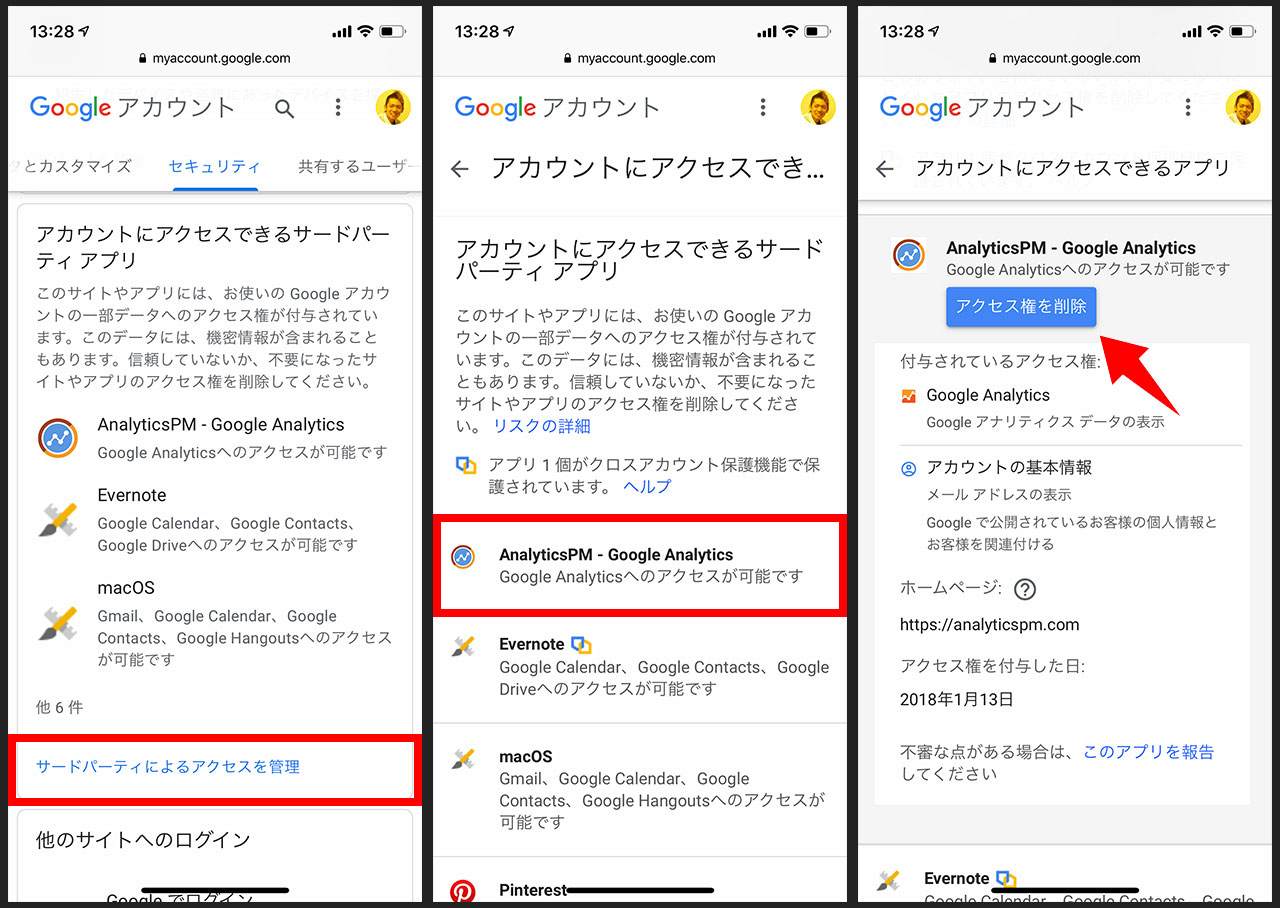
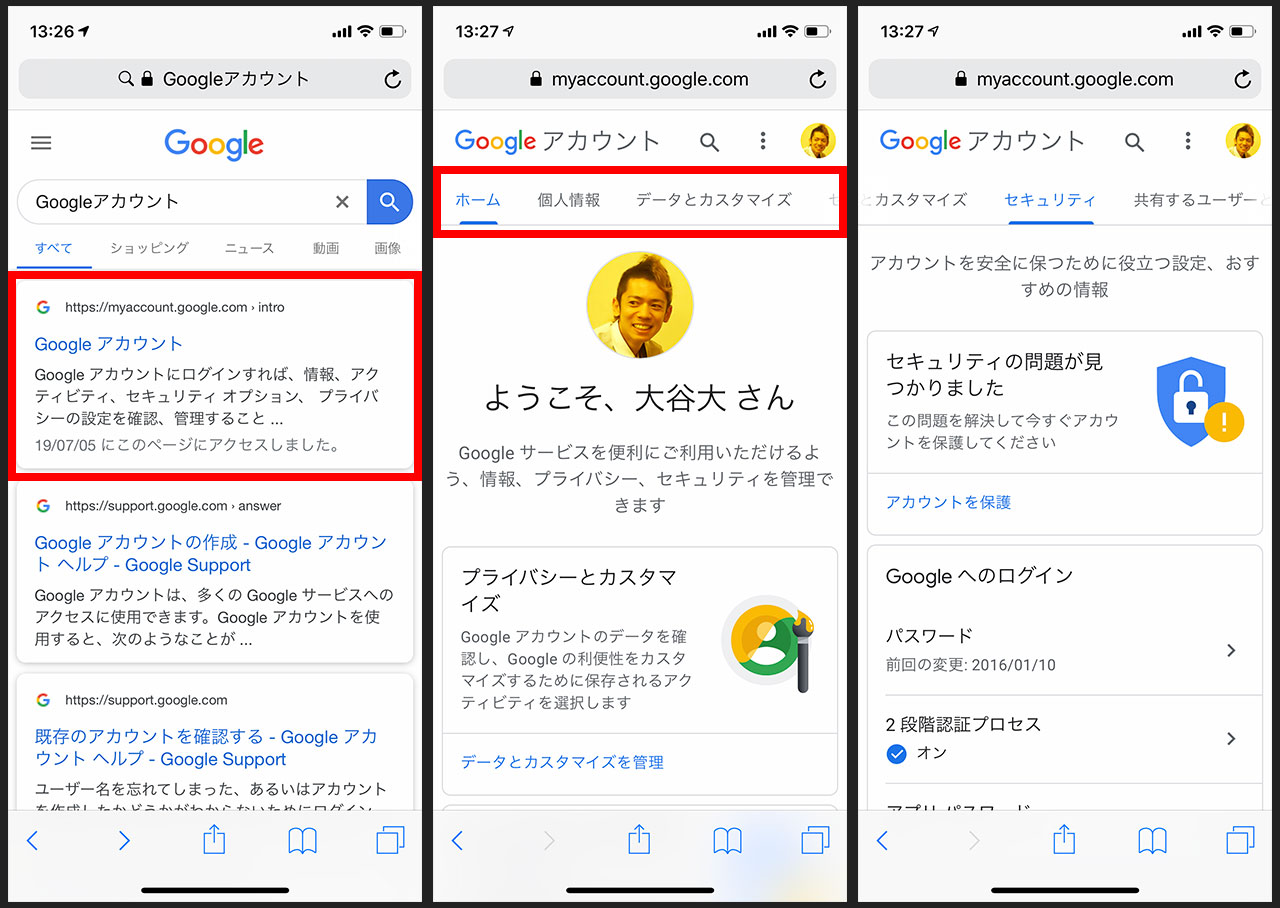
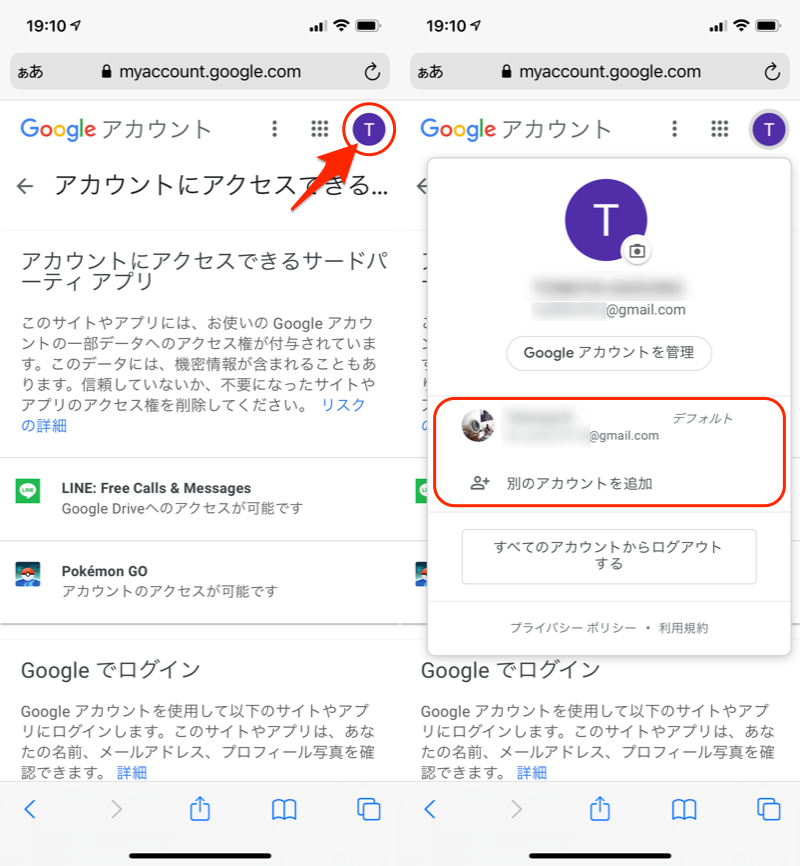
ここで表示される端末とアカウントの連携を解除したい場合、Google公式の「お使いのデバイス」ページを開き、 ログアウト すればOK。 手元に端末がなくても、遠隔から強制ログアウトGoogleカレンダーとの連携の仕方を見る > Chatwork連携 Jootoで何かの作業(タスク作成や更新など)すると、Chatworkに通知が行くので、よりスピーディーに仕事を進められるようになります。


0 件のコメント:
コメントを投稿